
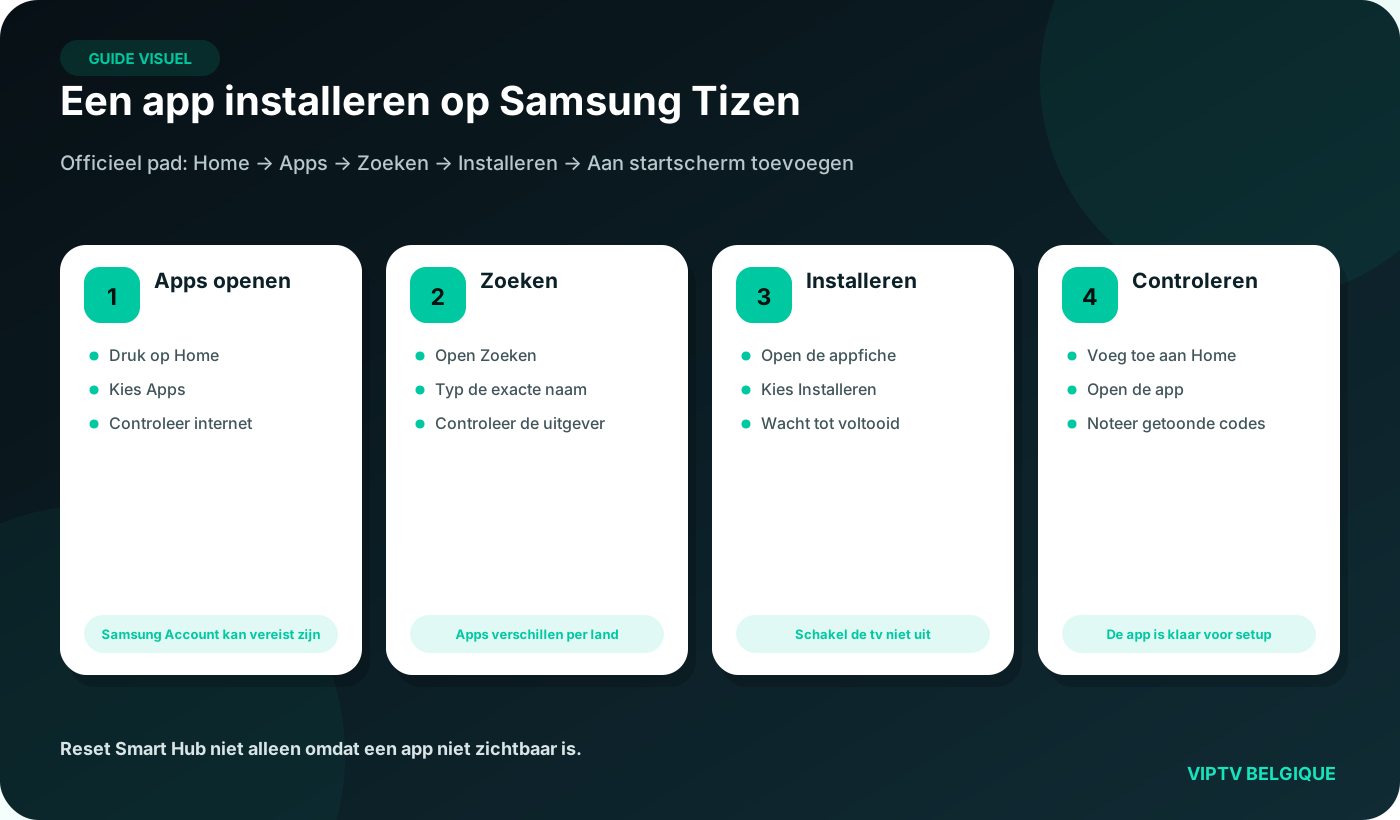
Verwacht resultaat: u kunt controleren of uw tv Tizen gebruikt, een app via de officiële winkel installeren en beschikbaarheidsproblemen van netwerkproblemen onderscheiden.
1Bevestigen dat de tv Tizen gebruikt
- Druk op Home en open Instellingen of Ondersteuning.
- Noteer het volledige modelnummer en het bouwjaar bij benadering.
- Controleer of de winkel Samsung Apps of Apps heet.
Volg geen Android-handleiding wanneer er geen Google Play Store is.
2De app zoeken en installeren
- Open vanaf het startscherm Apps of Zoeken.
- Voer de exacte naam van de speler in, zonder providernaam.
- Open de appfiche, kies Installeren en start de app.
- Voeg de app aan het startscherm toe wanneer die optie verschijnt.
3Een ontbrekende app onderzoeken
| Controle | Wat na te kijken |
|---|---|
| Land van account | Beschikbaarheid verschilt per land en model. |
| Model en jaar | Oudere generaties worden niet altijd ondersteund. |
| Verbinding | Controleer of de tv de winkel normaal bereikt. |
| Update | Installeer systeemupdates vóór een reset. |
Reset Smart Hub niet als eerste stap: accounts en reeds geïnstalleerde apps kunnen verdwijnen.
4De eerste start valideren
- Open de speler en noteer welke velden werkelijk verschijnen.
- Kies Xtream, M3U of portal op basis van die velden.
- Test na synchronisatie twee verschillende groepen en de tv-gids.
Voor u support contacteert
Houd modelnummer, softwareversie, exacte appnaam en een foto van de fout klaar, zonder uw logins te tonen.