
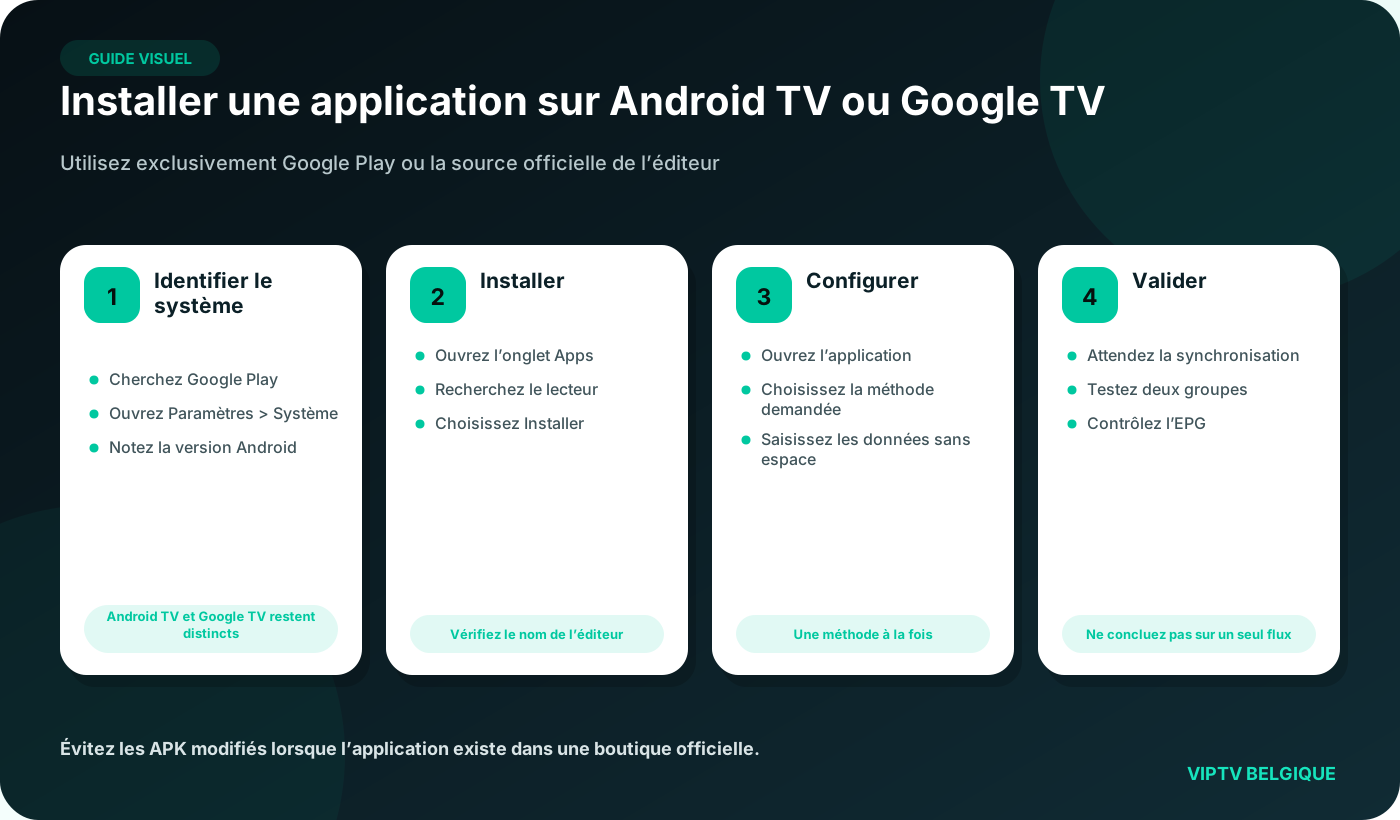
Résultat attendu : vous pourrez installer une application officielle, la retrouver dans les paramètres et effectuer un nettoyage ciblé sans effacer immédiatement toutes les données.
1Installer depuis Google Play
- Sur Google TV, ouvrez l’onglet Apps ; sur Android TV, ouvrez Google Play Store.
- Recherchez le nom exact de l’application.
- Vérifiez l’éditeur et choisissez Installer.
- Ouvrez l’application depuis la fiche ou la ligne Vos applications.
2Retrouver, mettre à jour ou désinstaller
Ouvrez Paramètres puis Applications. Sélectionnez l’app pour voir la version, forcer l’arrêt ou la désinstaller. Dans le Play Store, la section Mes applications indique les mises à jour disponibles.
3Vider le cache sans perdre la configuration
- Forcez l’arrêt de l’application.
- Choisissez Vider le cache.
- Relancez et reproduisez le problème.
N’utilisez Effacer les données qu’en dernier recours : cette action peut retirer les playlists, favoris et paramètres.
4Faire un test qui distingue app et réseau
| Test | Conclusion utile |
|---|---|
| Même app en Ethernet | Si stable, le Wi-Fi local est la priorité. |
| Autre app, même connexion | Si seule une app échoue, vérifiez sa version et son lecteur. |
| Deux flux différents | Évite de généraliser depuis un seul élément. |