
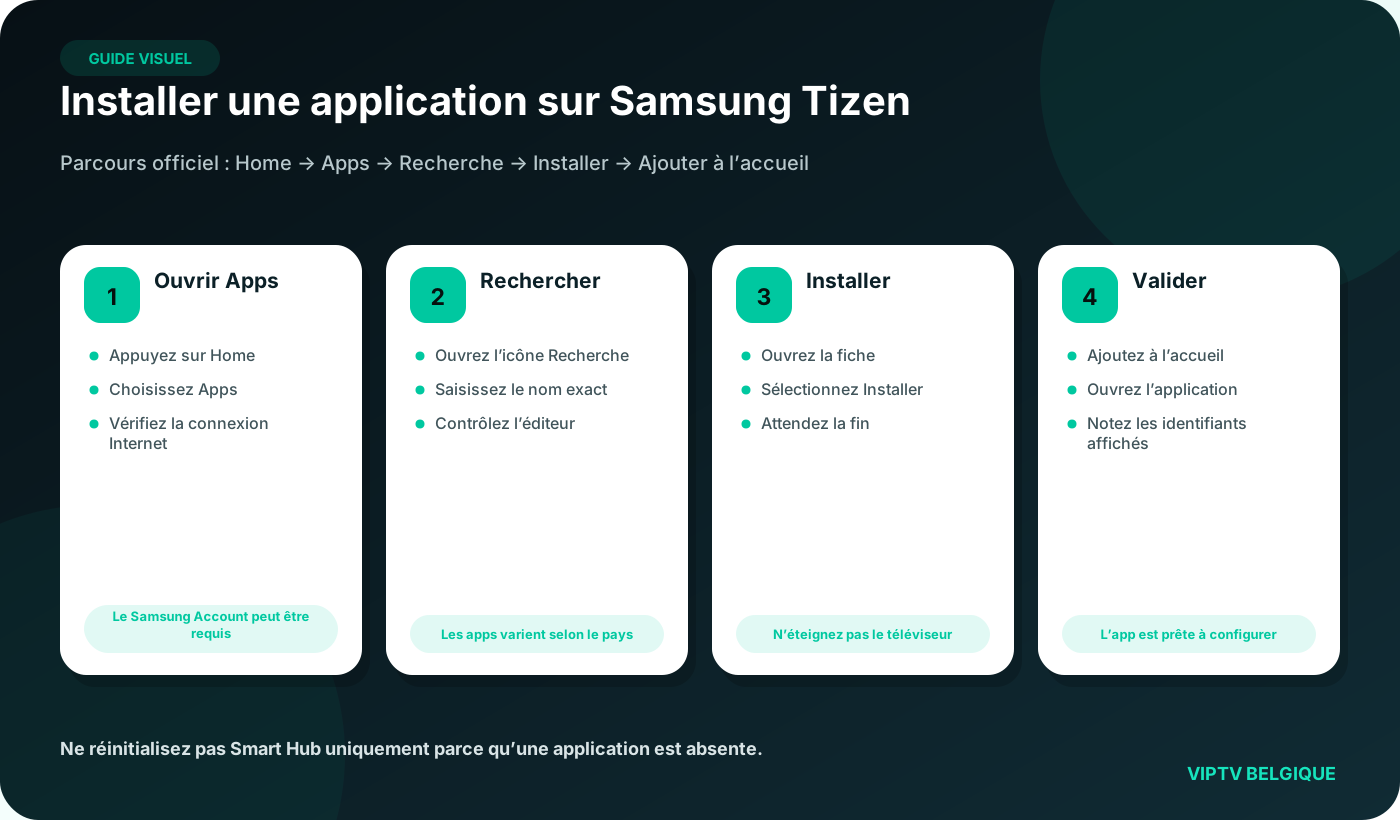
Résultat attendu : vous saurez vérifier que votre téléviseur utilise Tizen, installer une application depuis la boutique officielle et distinguer un problème de disponibilité d’un problème de réseau.
1Confirmer que la télévision utilise Tizen
- Appuyez sur Home et ouvrez les paramètres ou l’assistance.
- Notez la référence complète du téléviseur et son année approximative.
- Vérifiez que la boutique affichée est Samsung Apps ou Apps.
Ne suivez pas un tutoriel Android si aucun Google Play Store n’est présent.
2Rechercher et installer l’application
- Depuis l’écran d’accueil, ouvrez Apps ou la fonction de recherche.
- Saisissez le nom exact du lecteur, sans ajouter le nom du fournisseur.
- Ouvrez sa fiche, choisissez Installer puis ouvrez l’application.
- Ajoutez-la à l’écran d’accueil si l’option est proposée.
3Traiter une application introuvable
| Contrôle | Ce qu’il faut vérifier |
|---|---|
| Pays du compte | La disponibilité des applications varie selon le pays et le modèle. |
| Modèle et année | Une application peut ne pas prendre en charge les anciennes générations. |
| Connexion | Confirmez que le téléviseur accède normalement à la boutique. |
| Mise à jour | Installez les mises à jour système disponibles avant une réinitialisation. |
Évitez de réinitialiser Smart Hub en première intention : cela peut retirer les comptes et applications déjà configurés.
4Valider le premier lancement
- Ouvrez le lecteur et notez exactement les champs affichés.
- Choisissez Xtream, M3U ou portail selon ces champs, pas selon une supposition.
- Après synchronisation, testez deux groupes différents et le guide TV.
Avant de contacter le support
Préparez la référence du téléviseur, la version logicielle, le nom exact de l’application et une photo de l’erreur sans montrer vos identifiants.