
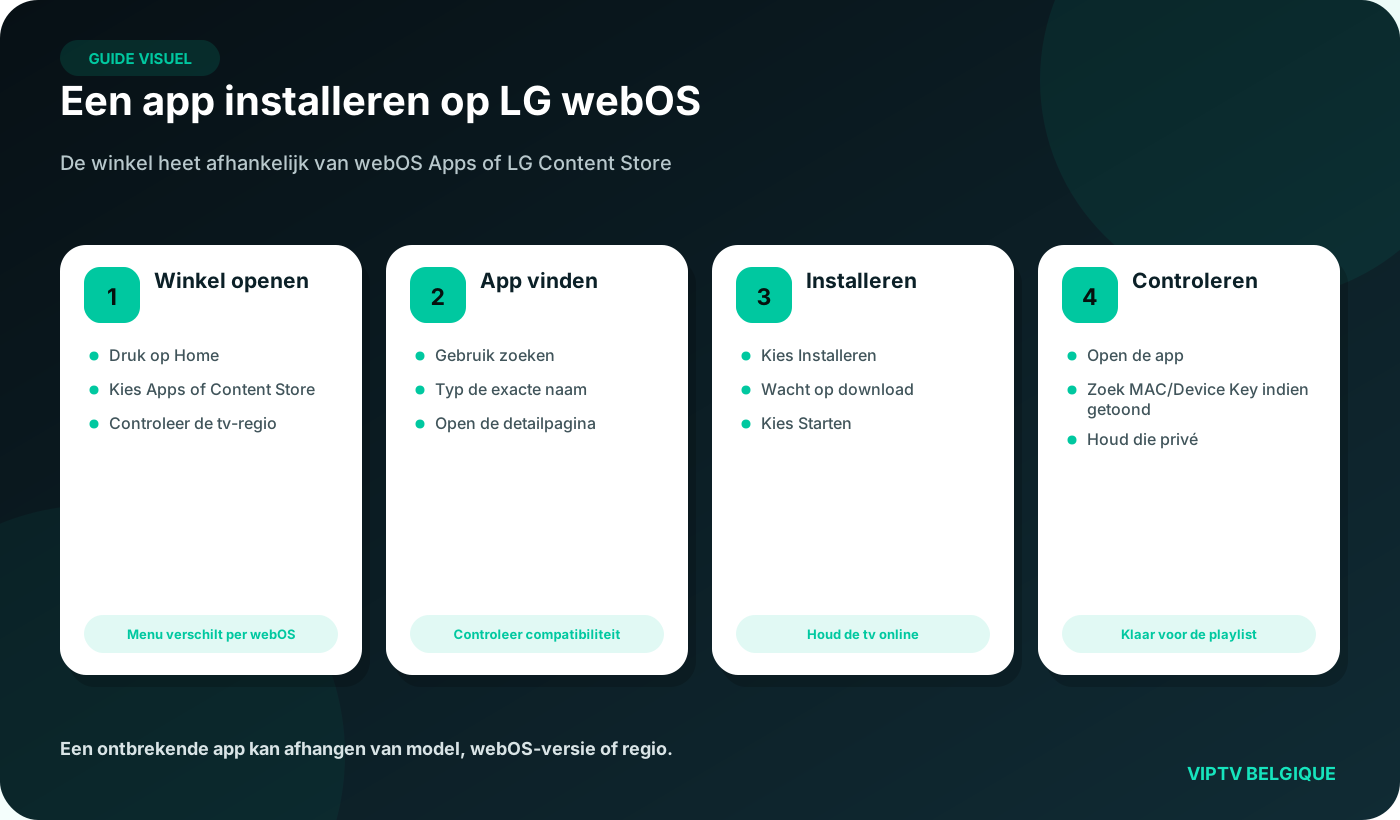
Verwacht resultaat: u kunt een speler via webOS installeren, het LG-serviceland controleren en een onnodige reset vermijden wanneer de app niet verschijnt.
1webOS en tv-versie herkennen
- Druk op Home en open Alle instellingen.
- Noteer onder Algemeen, Systeem of Ondersteuning het modelnummer.
- Controleer of LG Content Store of Apps aanwezig is.
2Installeren via de LG-winkel
- Open Apps of LG Content Store.
- Kies Zoeken en voer de exacte appnaam in.
- Controleer uitgever en appinformatie vóór installatie.
- Kies na installatie Starten en plaats de app zo nodig in de launcher.
3Het LG-serviceland controleren
Open op recente versies Alle instellingen, Algemeen, Systeem en Locatie. Controleer het LG-serviceland. Een verkeerd land of “Overig” kan de zichtbare apps wijzigen.
Let op
Een landwijziging kan apps en voorwaarden wijzigen en een nieuwe aanvaarding van gebruikersovereenkomsten vragen. Noteer eerst de begininstelling.
4Configuratie controleren zonder gegevens te tonen
- Fotografeer alleen het algemene appscherm, nooit URL of wachtwoord.
- Noteer of de app MAC, Device Key, M3U of Xtream-velden vraagt.
- Test na toevoeging minstens twee streams en de EPG.